Облачные чеки
Облачные чеки дают возможность проводить продажи прямо в телефоне без подключения ККТ — это удобная функция для интернет-магазинов, курьерских служб и компаний с развозной торговлей. Такие чеки создаются в приложении Касса МойСклад и отправляются на обработку в основную точку, оборудованную ККТ.
Настройки в сервисе МойСклад
-
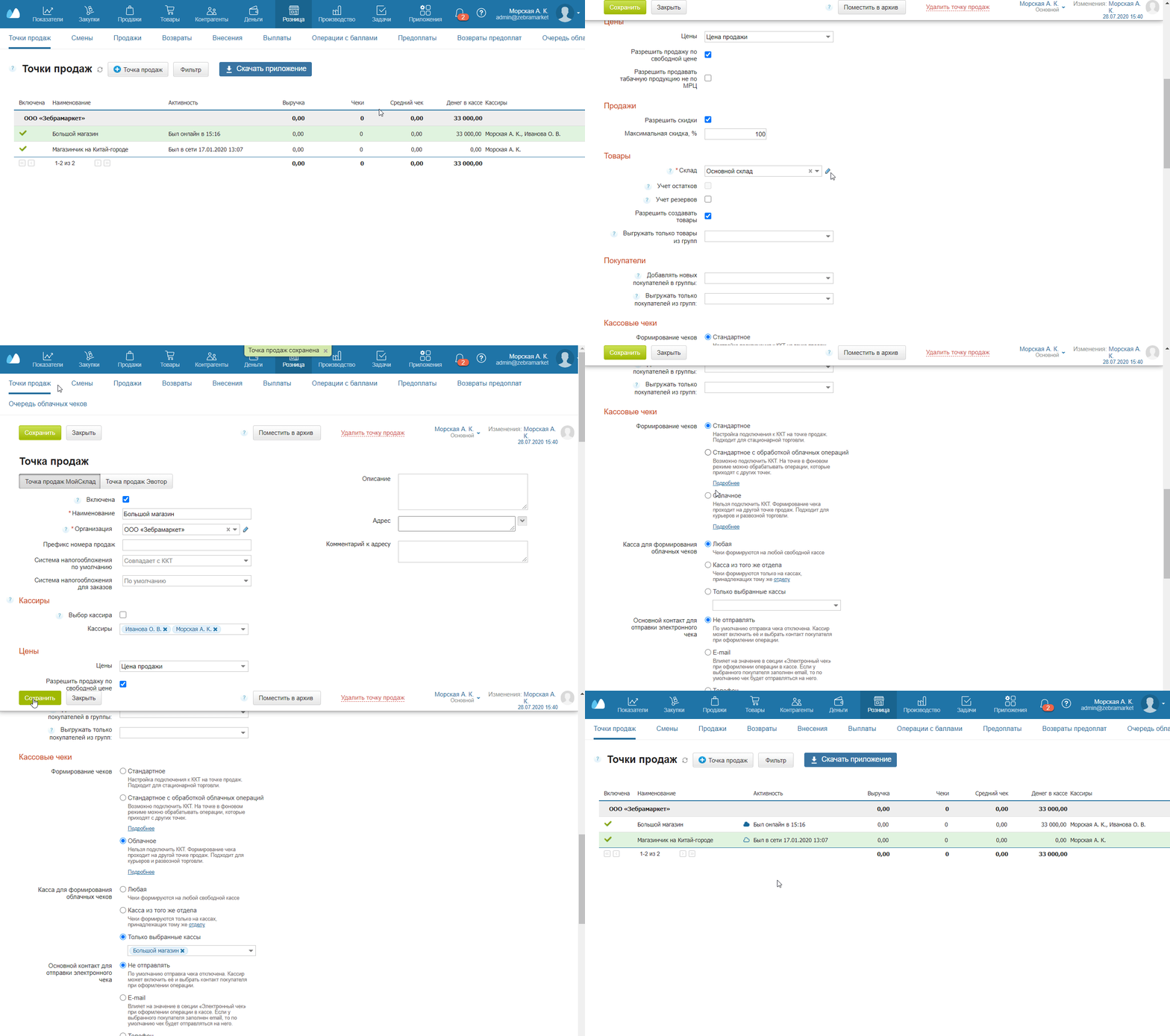
Перейдите в раздел Розница → Точки продаж. Выберите основную точку.
-
В карточке точки продаж нажмите Редактировать.
-
Прокрутите страницу вниз до раздела Кассовые чеки → Формирование чеков. Отметьте пункт Стандартное с обработкой облачных операций. Нажмите вверху кнопку Сохранить.
Основная точка, оборудованная ККТ, должна быть открыта в приложении Касса МойСклад для Windows или Linux.
-
Вернитесь в раздел Розница → Точки продаж. Выберите дополнительную точку, на которой будут создаваться облачные чеки.
Облачные чеки можно создавать в приложении Касса МойСклад для Android, MacOS, Windows или Linux.
-
В карточке точки нажмите Редактировать.
-
Прокрутите страницу вниз до раздела Кассовые чеки → Формирование чеков. Отметьте пункт Облачное.
-
Выберите, на какую кассу будут отправляться на обработку облачные чеки: их можно отправлять на любую свободную кассу, на одну из касс своего отдела либо на одну конкретную кассу.
-
Нажмите на кнопку Сохранить вверху.
-
В списке точек продаж основная будет отмечена синим облаком, а облачная — пустым.
Настройки в приложении Касса МойСклад
-
Войдите в приложение. Как точку для входа выберите свою дополнительную точку продаж.
-
Если синхронизация не произошла автоматически, выберите в меню слева Настройки → Синхронизация. Нажмите кнопку Загрузить данные.
-
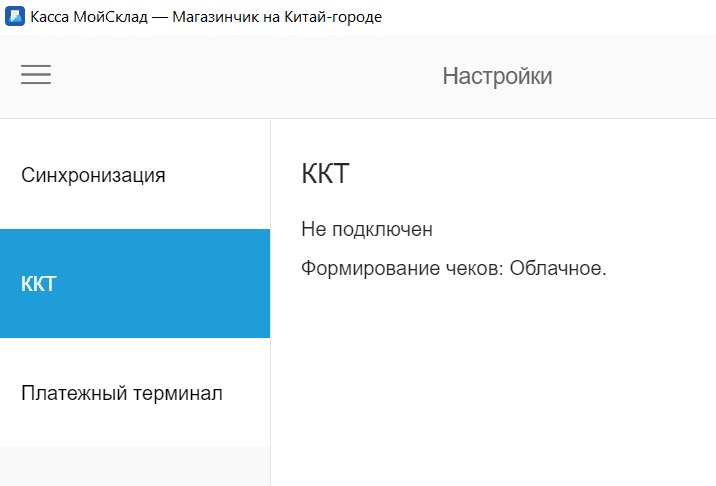
Чтобы убедиться, что приложение работает в режиме облачных чеков, откройте раздел Настройки → ККТ. Там должно быть указано: Не подключен, Формирование чеков — Облачное.
 Оформляйте продажи в приложении — чеки будут отправляться на основную кассу. Вы можете также выслать электронный чек покупателю на почту или показать ему QR-код с информацией о чеке.
Если у вас касса Атол, убедитесь, что на ней установлены свежие драйвера — устаревшие версии не поддерживают формирование облачных чеков.
Посмотреть, сколько облачных чеков сейчас находятся в обработке, можно в сервисе МойСклад в разделе Розница → Очередь облачных чеков.
Проверка кодов маркировки
Если касса на основной точке продаж поддерживает ФФД 1.2, то при продаже маркированной продукции в облачной кассе тоже можно проверять статусы кодов маркировки.
- Перейдите в раздел Розница → Точки продаж. Выберите облачную точку.
- В карточке точки продаж нажмите Редактировать.
- Прокрутите страницу вниз до раздела Маркировка.
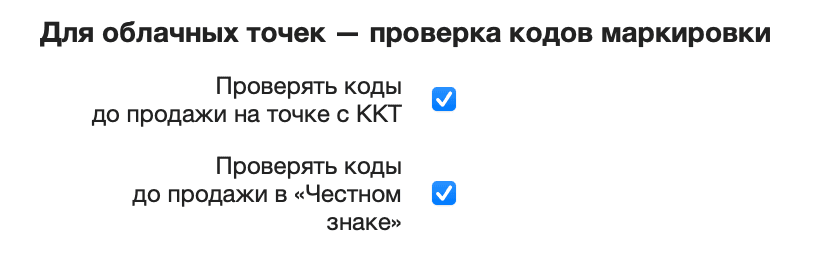
- Отметьте пункт Проверять коды до продажи на точке в ККТ.
- Чтобы включить разрешительный режим, отметьте пункт Проверять коды до продажи в Честном знаке. Работа в разрешительном режиме доступна только онлайн.
- Нажмите на кнопку Сохранить вверху.
Работает для облачных касс на Android, MacOS, Windows и Linux.